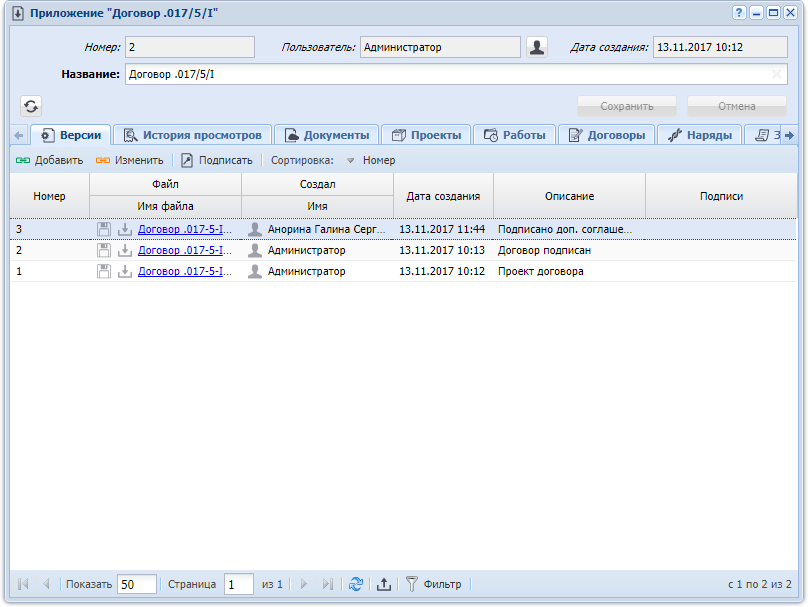
Редактирование приложения выполняется при помощи модуля, представленного на рисунке ниже.
Примечание
Набор вкладок в модуле зависит от перечня установленных подсистем:
-
Вкладка «Документы» присутствует, только если установлена подсистема «Документы».
-
Вкладки «Проекты» и «Работы» присутствуют, только если установлена подсистема «Проекты».
-
Вкладки «Договоры» и «Наряды» присутствуют, только если установлена подсистема «Абоненты».
-
Вкладка «Задания» присутствует, только если установлена подсистема CRM или BPM.
На рисунке выше представлен пример, когда все эти подсистемы установлены.
При необходимости в поле «Название» введите новое название приложения.
В следующих полях просмотрите информацию о приложении, эти поля недоступны для редактирования:
-
Номер — номер приложения в системе.
-
Пользователь — имя пользователя, создавшего приложение.
-
Дата создания — дата и время создания приложения.
На вкладке «Версии», представленной на рисунке выше, просмотрите перечень версий приложения, при необходимости добавьте или отредактируйте версии (кнопки «Добавить» и «Изменить»), добавьте свою подпись к версиям (кнопка «Подписать»). Работа с этой вкладкой осуществляется так же, как с сервисным модулем «Версии приложений». Можно открыть этот модуль, нажав кнопку «Фильтр». Удаление версий приложений не предусмотрено, все когда-либо созданные версии, как и загруженные в них файлы, остаются в системе.
Важно
Контроль за содержимым файлов система не осуществляет.
Подсказка
Рекомендуется в одно приложение помещать версии только одного файла.
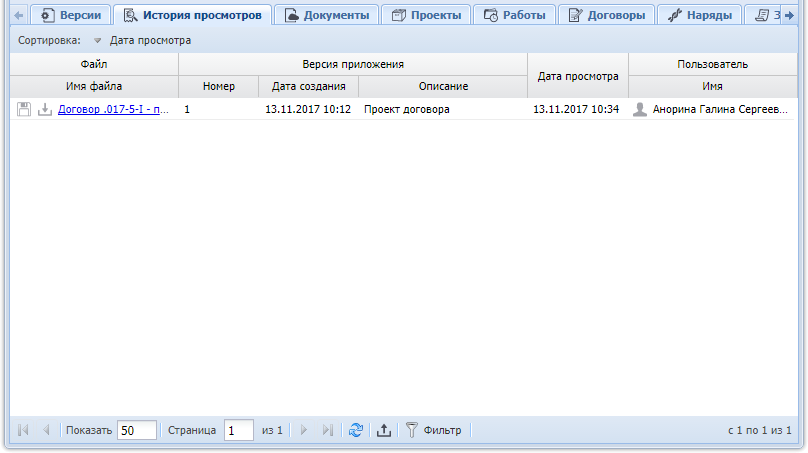
На вкладке «История просмотров», представленной на рисунке ниже, просмотрите информацию о скачивании версий приложения пользователями. В столбцах отображается информация о том, когда и кем был скачан файл, какой версии он соответствует. Работа с этой вкладкой осуществляется так же, как с сервисным модулем «История просмотра файлов». Можно открыть его, нажав кнопку «Фильтр».
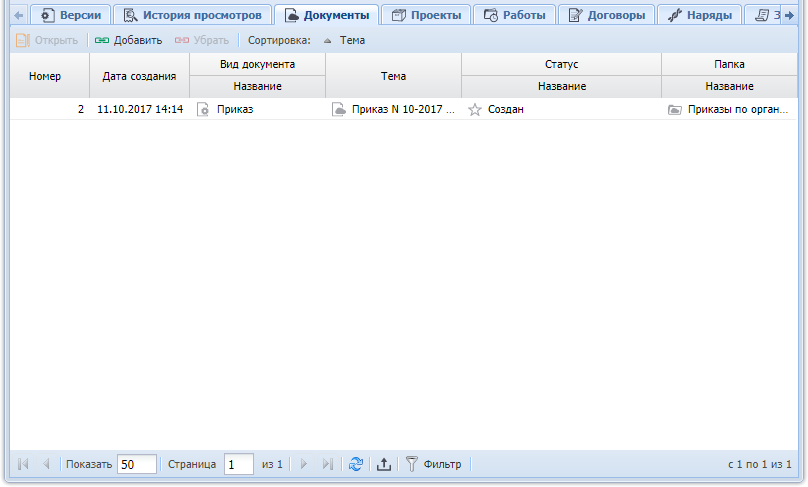
На вкладке «Документы», представленной на рисунке ниже, просмотрите и при необходимости отредактируйте перечень документов, с которыми связано приложение. Работа с этой вкладкой осуществляется так же, как с сервисным модулем «Приложения к документам». Можно открыть этот модуль, нажав кнопку «Фильтр». Кроме того, можно открыть любой из документов на редактирование (кнопка «Открыть»). Эта операция выполняется так же, как при работе с основным модулем «Документы» (подсистема «Документы»).
Важно
Если приложение прикреплено к документу, то пользователи, имеющие полномочия на просмотр документа, могут скачивать файлы с версиями этого приложения, а пользователи, имеющие полномочия на редактирование документа, могут создавать новые версии этого приложения.
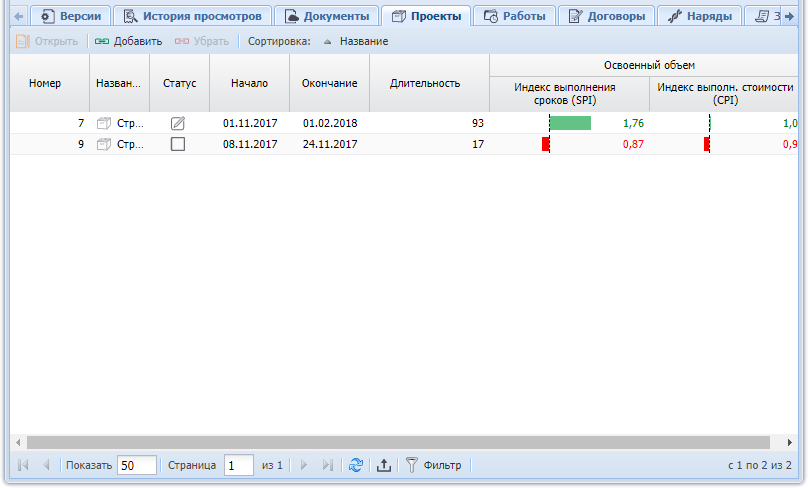
На вкладке «Проекты», представленной на рисунке ниже, просмотрите и при необходимости отредактируйте перечень проектов, с которыми связано приложение. Работа с этой вкладкой осуществляется так же, как с сервисным модулем «Приложения к проектам». Можно открыть этот модуль, нажав кнопку «Фильтр». Кроме того, можно открыть любой из проектов на редактирование (кнопка «Открыть»). Эта операция выполняется так же, как при работе с основным модулем «Проекты» (подсистема «Проекты»).
Важно
Если приложение прикреплено к проекту, то пользователи, имеющие полномочия на просмотр проекта, могут скачивать файлы с версиями этого приложения, а пользователи, имеющие полномочия на редактирование проекта, могут создавать новые версии этого приложения.
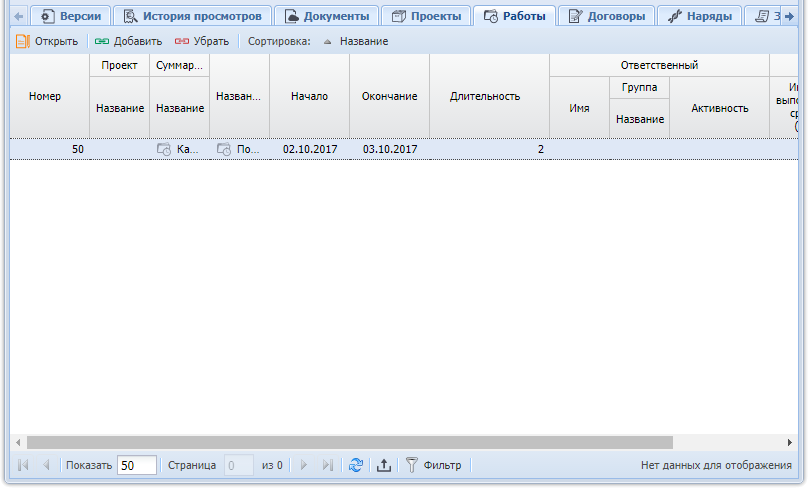
На вкладке «Работы», представленной на рисунке ниже, просмотрите и при необходимости отредактируйте перечень работ, с которыми связано приложение. Работа с этой вкладкой осуществляется так же, как с сервисным модулем «Приложения к работам». Можно открыть этот модуль, нажав кнопку «Фильтр». Кроме того, можно открыть любую из работ на редактирование (кнопка «Открыть»). Эта операция выполняется так же, как при работе с основным модулем «Работы» (подсистема «Проекты»).
Важно
Если приложение прикреплено к работе, то пользователи, имеющие полномочия на просмотр работы, могут скачивать файлы с версиями этого приложения, а пользователи, имеющие полномочия на редактирование работы, могут создавать новые версии этого приложения.
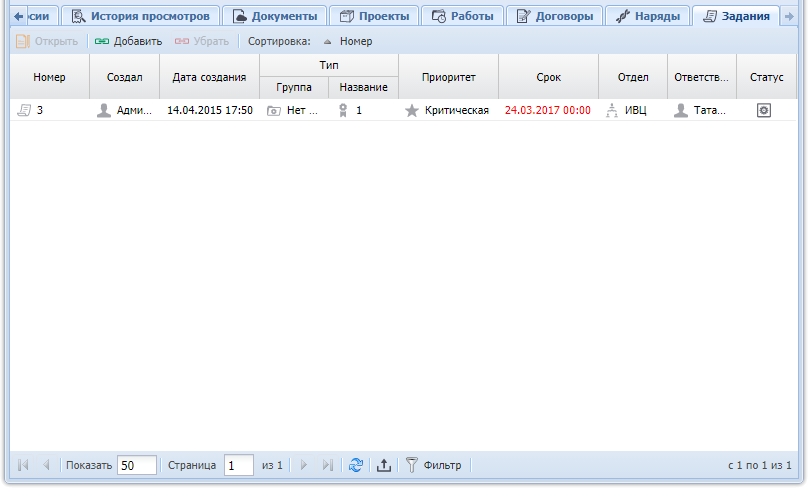
На вкладке «Задания», представленной на рисунке ниже, просмотрите и при необходимости отредактируйте перечень заданий, с которыми связано приложение. Работа с этой вкладкой осуществляется так же, как с сервисным модулем «Приложения к заданиям». Можно открыть этот модуль, нажав кнопку «Фильтр». Кроме того, можно открыть любое из заданий на редактирование (кнопка «Открыть»). Эта операция выполняется так же, как при работе с основным модулем «Задания» (подсистемы CRM и BPM).
Важно
Если приложение прикреплено к заданию, то пользователи, имеющие полномочия на просмотр задания, могут скачивать файлы с версиями этого приложения, а пользователи, имеющие полномочия на редактирование задания, могут создавать новые версии этого приложения.