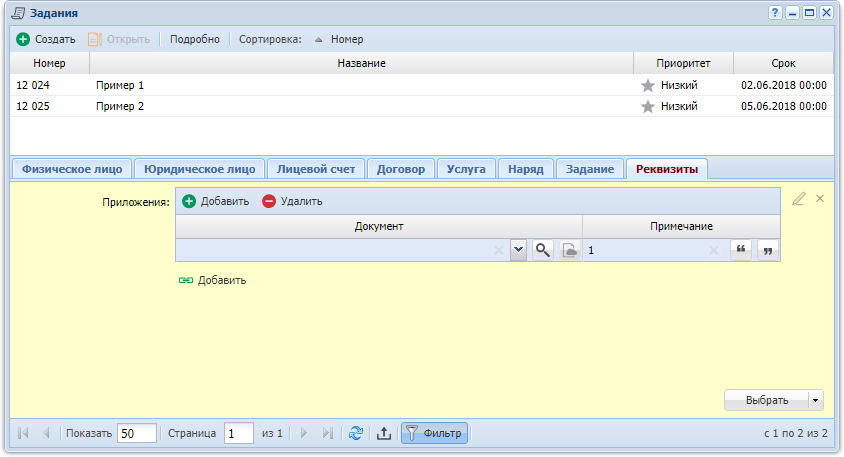
Пример вкладки для фильтрации по реквизитам представлен на рисунке ниже.

При помощи кнопки « Добавить» добавьте на вкладку из соответствующего справочника реквизиты,
которые должны иметь интересующие объекты. После выбора реквизита в
конец перечня на вкладку добавляется соответствующее поле или
таблица. Последовательность добавления реквизитов на вкладку не
имеет значения.
Добавить» добавьте на вкладку из соответствующего справочника реквизиты,
которые должны иметь интересующие объекты. После выбора реквизита в
конец перечня на вкладку добавляется соответствующее поле или
таблица. Последовательность добавления реквизитов на вкладку не
имеет значения.
Чтобы удалить реквизит с вкладки, воспольуйтесь кнопкой
 , расположенной справа от него.
При помощи кнопки  можно открывать реквизиты на
редактирование.
можно открывать реквизиты на
редактирование.
Если требуется наложить условия на значения реквизита, то задайте эти условия в соответствующем поле или ячейке таблицы так, как описано в разделе «Способы фильтрации по значениям».
В примере, представленном на рисунке выше, вкладка «Реквизиты» настроена для поиска объектов, имеющих реквизиты «Резолюция» и «Заявка на закупку» (собственных или автоматически загруженных из вышестоящего объекта), причем реквизит «Резолюция» имеет значение «Воздержался» или «За», а реквизит «Заявка на закупку» заполнен произвольным образом, в том числе может быть пустым.
Если реквизит табличный, то каждая из его строк в фильтре определяет одно условие, а условия на значения в ячейках, заданные в этой строке, являются составными частями этого условия. То есть, для каждого табличного реквизита может быть задано несколько условий: по одному в каждой строке. Таким образом, если в фильтре в табличном реквизите заполнено N строк, то в результате фильтрации будут отображены объекты, имеющие этот реквизит, причем реквизиты в этих объектах заполнены так, что каждому из заданных в фильтре N условий удовлетворяет хотя бы одна строка со значениями.
Рассмотрим фильтрацию по табличному реквизиту на следующем примере:
-
В справочнике имеется многострочный реквизит «Приложения» с двумя столбцами: «Документ» и «Примечание». Первый столбец имеет тип «Объект / Документ», а второй столбец — тип «Строка».
-
Этот реквизит имеется только в двух заданиях: «Пример 1» и «Пример 2»,— причем он заполнен так, как представлено на рисунках ниже.


Чтобы найти все задания, имеющие реквизит «Приложения», следует в модуле «Задания» добавить его на вкладку «Реквизиты», но не заполнять, см. рисунок ниже.
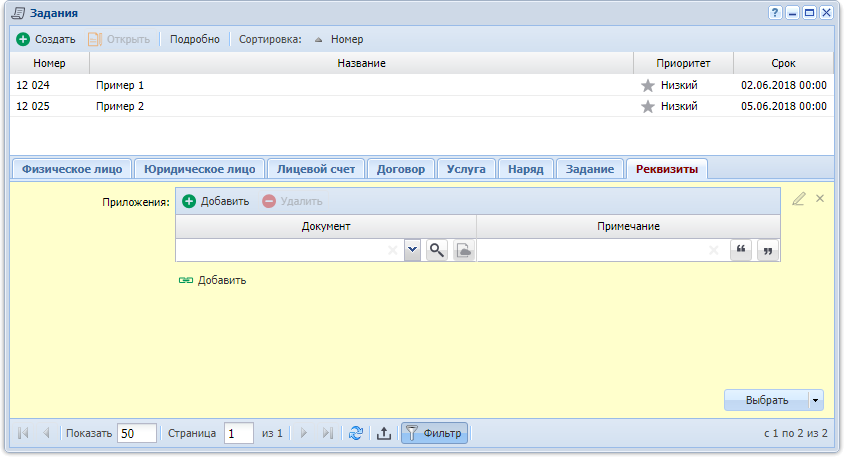
Во всех последующих примерах выполняется поиск заданий, в которых реквизит «Приложения» имеет определенные значения. Соответственно, следует, как и в первом примере, добавить этот реквизит на вкладку фильтра «Реквизиты», а затем заполнить его в зависимости от того, каким условиям должны удовлетворять значения.
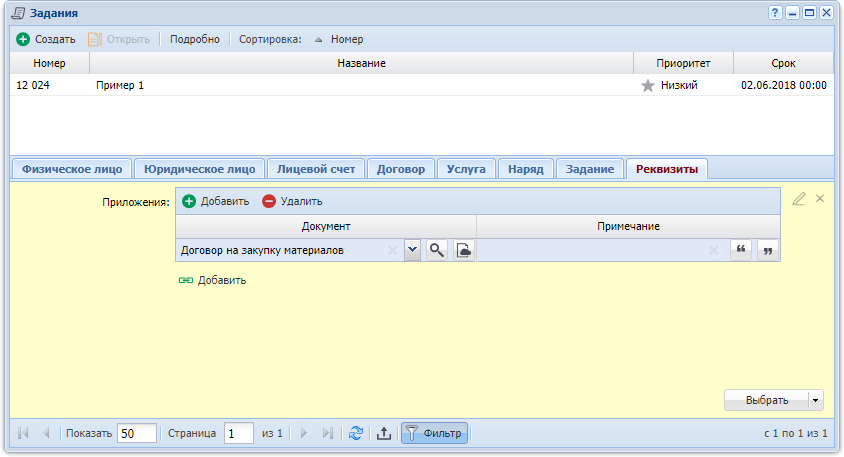
Чтобы найти задания, где в столбце «Документ» указан документ «Договор на закупку материалов», следует выбрать этот документ из списка в фильтре в реквизите «Приложения» в первой строке в столбце «Документ», см. рисунок ниже.
Рисунок 35. Поиск всех заданий, где в реквизите «Приложения» указан документ «Договор на закупку материалов»
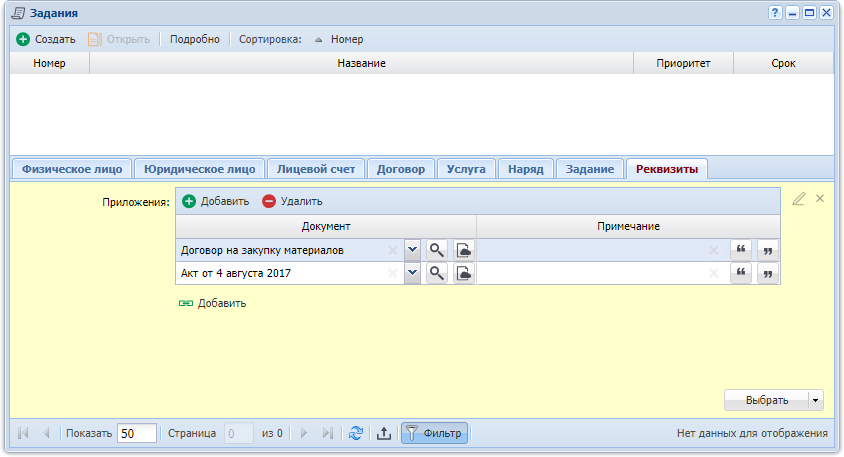
Чтобы найти задания, где в столбце «Документ» указан как документ «Договор на закупку материалов», так и документ «Акт от 4 августа 2017», следует в фильтре добавить в реквизит «Приложения» две строки. В первой строке в столбце «Документ» следует выбрать один из интересующих документов, а во второй строке — второй из них, см. рисунок ниже.
Рисунок 36. Поиск всех заданий, где в реквизите «Приложения» указан как документ «Договор на закупку материалов», так и документ «Акт от 4 августа 2017»
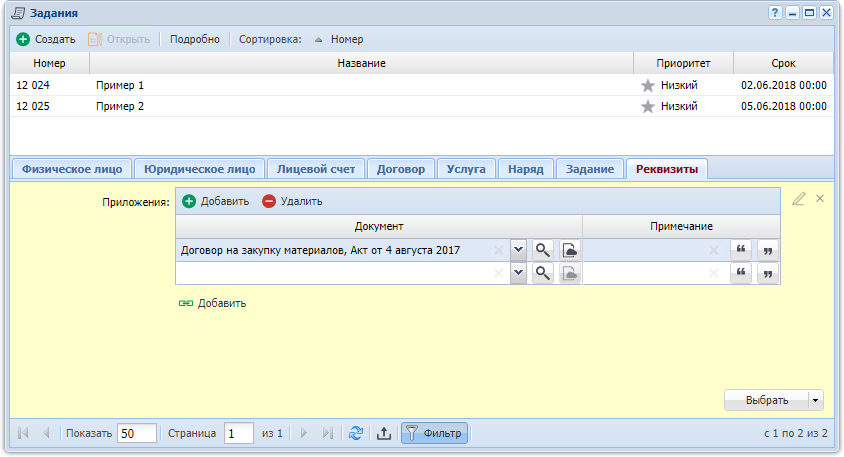
Чтобы найти задания, где в столбце «Документ» указан документ «Договор на закупку материалов» или «Акт от 4 августа 2017», следует выбрать оба интересующих документа в фильтре в реквизите «Приложения» в первой строке в столбце «Документ». Вторую строку можно оставить пустой или удалить, см. рисунок ниже.
Рисунок 37. Поиск всех заданий, где в реквизите «Приложения» указан документ «Договор на закупку материалов» или документ «Акт от 4 августа 2017»
Чтобы найти задания, где в столбце «Примечание» содержится
подстрока «1», следует ввести эту подстроку в фильтре в реквизите
«Приложения» в первой строке в столбце «Примечание», см. рисунок
ниже. Причем кнопки  и
и  , расположенные в ячейке с текстом, нужно
оставить в ненажатом состоянии, поскольку не важно, где расположена
эта подстрока.
, расположенные в ячейке с текстом, нужно
оставить в ненажатом состоянии, поскольку не важно, где расположена
эта подстрока.
Рисунок 38. Поиск всех заданий, где в реквизите «Приложения» имеется примечание, содержащее подстроку «1»