
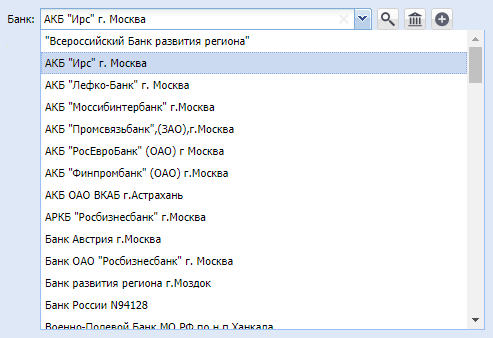
Поле выбора предназначено для выбора одного или нескольких элементов из списка. Как правило, поле предназначено для выбора объектов системы (см. пример на рисунке ниже). В этом случае справа от поля имеются кнопки, позволяющие выполнять определенные действия с соответствующим справочником или основным модулем:
-
 — открыть справочник или основной модуль и
выбрать интересующие объекты в нем.
— открыть справочник или основной модуль и
выбрать интересующие объекты в нем.
По нажатию кнопки окрывается поисковый модуль, в котором присутствует дополнительный столбец с флагами. Поставьте флаги в строках с объектами, которые должны быть выбраны, снимите флаги в остальных строках и нажмите кнопку «ОК». Если интересующих объектов нет, то можно предварительно создать их, используя функциональность поискового модуля.
-
 (пиктограмма на кнопке соответствует типу
объектов, отображаемых в поле) — открыть выбранный объект на
просмотр и редактирование.
(пиктограмма на кнопке соответствует типу
объектов, отображаемых в поле) — открыть выбранный объект на
просмотр и редактирование.
При наведении указателя мыши на кнопку отображается подсказка с информацией об объекте.
-
 — создать объект.
Перед созданием объекта следует убедиться, что его нет в списке. По нажатию кнопки открывается модуль создания объекта. Следует заполнить в нем поля и нажать кнопку «Сохранить». В результате объект будет создан и автоматически выбран в списке.
Рисунок 44. Поле выбора банка. Справа от поля расположены кнопки для работы с соответствующим справочником
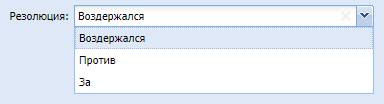
В подсистемах CRM, BPM и «Документы» поле выбора также может соответствовать колонке реквизита типа «Объект» или «Список» (см. пример на рисунке ниже). В первом случае выбор осуществляется так же, как описано выше, тип объектов и, соответственно, справочник или основной модуль, определяются настройками колонки реквизита. Во втором случае выбирается не объект систем, а элемент списка, определенного в настройках колонки реквизита, поэтому кнопок для работы со справочником или основным модулем нет.
Рисунок 45. Поле выбора резолюции (заполнение реквизита «Резолюция»). Список вариантов задан в настройках колонки реквизита
Для очистки поля выбора нажмите в нем кнопку  . Если она перекрыта текстом, расположенным в
поле, то наведите курсор мыши на правый край поля.
. Если она перекрыта текстом, расположенным в
поле, то наведите курсор мыши на правый край поля.
Поле выбора может быть заблокировано от ввода, см. пример на рисунке ниже. Если поле соответствует объекту системы, то справа от поля отображается кнопка для открытия этого объекта на просмотр и редактирование, но кнопок для открытия поискового модуля и создания объекта нет.
Рисунок 46. Поле выбора заблокировано от ввода, в нем указан тарифный план. Указатель мыши наведен на кнопку, предназначенную для открытия тарифного плана на просмотр и редактирование, отображается подсказка с информацией об этом тарифном плане

В списке выбранные элементы выделяются голубым фоном, см. пример на рисунке ниже.
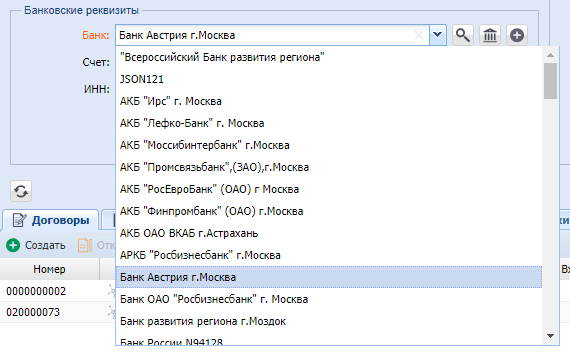
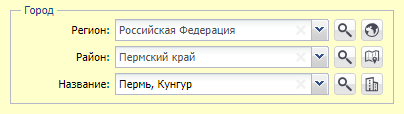
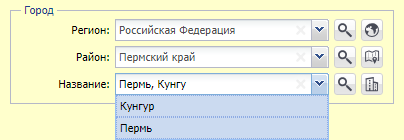
Чтобы выбрать один элемент, щелкните по нему левой клавишей мыши. Чтобы выбрать несколько элементов, щелкните по ним последовательно, удерживая клавишу Ctrl. Эти элементы будут отображены в поле выбора через запятую. Примеры результата выбора представлены на рисунке ниже.
Рисунок 48. В полях «Регион» и «Район» выбрано по одному элементу, в поле «Название» выбрано два элемента
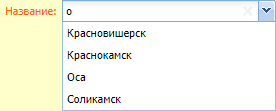
Для упрощения выбора из списка можно ввести подстроку в поле выбора, в результате в списке останутся лишь элементы, содержащие эту подстроку. После этого можно выбрать один из оставшихся элементов (при необходимости с клавишей Ctrl) или продолжить ввод подстроки, чтобы еще сократить перечень. Пример представлен на рисунке ниже.
Если объекты, отображаемые в списке, имеют код, то можно найти в списке интересующий элемент по коду. Для этого следует ввести в поле выбора префикс ‘!’, а затем код. В списке останутся лишь элементы с этим кодом. Затем, как обычно, можно выбрать один из этих элементов (при необходимости с клавишей Ctrl). В примере на рисунке ниже представлено поле выбора, соответствующее справочнику «Города». В этом справочнике имеется столбец «Код», поэтому возможен выбор городов по коду. В данном примере у города «Пермь» задан код «1», а у других городов заданы другие коды, поэтому после ввода в поле выбора строки «!1» в списке остался лишь один элемент «Пермь».

Если список позволяет выбирать несколько элементов, то для выбора следующего элемента по подстроке или по коду следует в поле выбора после имеющегося в нем текста ввести символ ‘,’ (запятая), затем ввести нужную подстроку или код, как описано выше, и выбрать один из оставшихся в списке элементов, зажав клавишу Ctrl.
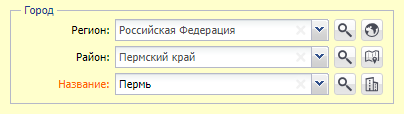
Для исключения элемента из перечня выбранных следует повторно щелкнуть по элементу в списке, удерживая клавишу Ctrl, или в поле выбора исказить названия тех элементов, которые следует исключить, а затем выйти из режима редактирования. На рисунках ниже представлен пример, когда изначально в поле было выборано два элемента, затем название одного из них было искажено, в результате чего после выхода из режима редактирования выбранным остался лишь один элемент.
В модулях создания и редактирования некоторые поля выбора могут быть обязательными для заполнения. В этом случае их названия выделяются полужирным. Если в списке выбора присутствует лишь одно значение, то оно выбирается автоматически. Если поле выбора не является обязательным или в списке имеется несколько значений, то автоматического выбора не произойдет.
